Kodi Player: otvoreni medijski centar koji je nadživio konzole, trendove i streaming ratove
Kodi nije samo još jedan video player. To je jedan od rijetkih softverskih projekata koji je krenuo iz entuzijastičke scene, a završio kao ozbiljan open-source standard za kućnu multimediju. Njegova vrijednost nije u tome da zamijeni Netflix, YouTube ili druge streaming servise, već u tome da korisniku vrati kontrolu nad vlastitim sadržajem: filmovima, serijama, muzikom, fotografijama, live TV kanalima, snimkama, dodacima i kompletnim iskustvom gledanja na velikom ekranu.
Priča o Kodiju počinje 2002. godine kada nastaje Xbox Media Player, poznat kao XBMP. Bio je to homebrew projekt za prvu generaciju Xbox konzole, namijenjen korisnicima koji su željeli od igraće konzole napraviti multimedijalni uređaj. U ranoj fazi projekt su pokrenuli developeri poznati kao d7o3g4q, odnosno duo, i RUNTiME, a kasnije se priključuje i Frodo, autor YAMP-a. Nakon toga se razvoj spaja u ozbiljniji medijski player za Xbox. XBMP je već tada mogao reproducirati video, muziku i fotografije s DVD-a, internog diska, lokalne mreže i interneta, što je za početak 2000-ih bilo izuzetno napredno.
Kako je projekt rastao, postalo je jasno da više nije riječ samo o playeru. Krajem 2003. razvoj Xbox Media Playera prestaje, a nasljeđuje ga Xbox Media Center, poznatiji kao XBMC. Prva stabilna verzija XboxMediaCenter 1.0.0 objavljena je 2004. godine, i upravo tada se formira DNK današnjeg Kodija: biblioteka sadržaja, interfejs prilagođen televizoru, rad s daljinskim upravljačem, podrška za dodatke i ideja da jedan uređaj može postati centralno mjesto kućne zabave.
Kasnije se XBMC odvaja od svog Xbox porijekla. Projekt izlazi na Linux, Windows, macOS, Android, iOS, tvOS i druge platforme, a 2014. mijenja ime u Kodi. Promjena imena nije bila samo kozmetička. “Xbox Media Center” više nije odgovarao stvarnosti jer softver odavno nije bio vezan samo za Xbox. Kodi postaje nezavisni, cross-platform medijski centar razvijan od zajednice i dostupan kao besplatan open-source softver.
Danas Kodi može reproducirati gotovo sve uobičajene audio i video formate, organizirati kolekcije filmova i serija, automatski prikazivati postere, opise, fanart, glumačke podatke i tehničke detalje, raditi s titlovima, mrežnim diskovima, NAS uređajima i lokalnom pohranom. Može služiti i kao muzička biblioteka, preglednik fotografija, PVR/live TV sustav, frontend za TV snimanje, pa čak i platforma za retro igre i emulatore. Njegov interfels je zamišljen za korištenje sa kauča, na velikom ekranu, uz daljinski upravljač i CEC podršku što ga razlikuje od klasičnih desktop playera.
Velika snaga Kodija je u dodacima. Add-on ekosistem omogućava proširenje funkcija od titlova, metapodataka, PVR klijenata i online servisa, do skinova, skripti i alata za automatizaciju. Ipak, tu se nalazi i najosjetljiviji dio njegove reputacije. Kodi kao softver je legalan i legitiman ali dio third-party dodataka i takozvanih “fully loaded” box uređaja godinama se povezivao s piratskim streamingom. Kodi Foundation se od takve upotrebe ograđuje i tvrdi da Kodi ne isporučuje piratski sadržaj nego je alat koji korisnik može koristiti legalno ili zloupotrijebiti kao što se može zloupotrijebiti i web browser. Da se potrošači manje izrabljuju vjerovatno bi i zloupotreba KODI-ja bila puno manja.
LibreELEC: kada Kodi postane uređaj, a ne samo aplikacija
Za razumijevanje današnjeg Kodija važno je spomenuti LibreELEC. Ako je Kodi srce medijskog centra, LibreELEC je tijelo koje mu omogućava da radi brzo, čisto i bez nepotrebnog softverskog balasta. LibreELEC se često opisuje kao “just enough OS for Kodi”, odnosno minimalistički operativni sustav koji postoji gotovo isključivo zato da pokrene Kodi.
To je posebno važno kod uređaja kao što je Raspberry Pi. Umjesto da korisnik instalira puni Linux, zatim dodatne pakete, drivere, desktop okruženje i na kraju Kodi, LibreELEC nudi jednostavniji pristup. Instalira se lagani sistem koji se direktno podiže u Kodi. Rezultat je brže pokretanje, manje pozadinskih procesa, stabilnije ponašanje i iskustvo koje više podsjeća na gotov set-top box nego na klasično računalo.
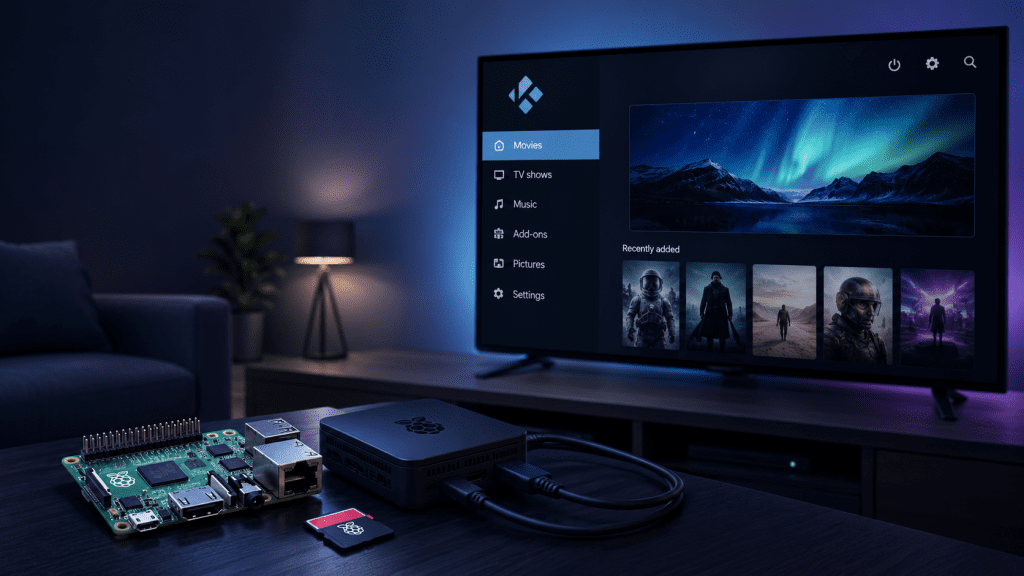
Na Raspberry Pi uređajima LibreELEC ima posebno važnu ulogu jer od jeftine male ploče pravi vrlo sposoban kućni media center. Raspberry Pi se spoji na TV preko HDMI-ja, umetne se microSD kartica s LibreELEC-om, doda se daljinski, tastatura ili CEC kontrola preko TV daljinskog i korisnik dobija kompaktan Kodi uređaj koji može reproducirati lokalne medije, pristupati NAS-u, koristiti dodatke, organizirati biblioteku i služiti kao centralni ekran za kućnu zabavu.
Instalacija je relativno jednostavna. Najčišći put je korištenje službenog LibreELEC USB-SD Creator alata ili Raspberry Pi Imagera. Proces izgleda ovako: preuzme se alat za izradu instalacijske kartice, ubaci se microSD kartica u računalo, izabere se odgovarajući model Raspberry Pi uređaja, odabere se LibreELEC image, upiše se image na karticu i zatim se kartica umetne u Raspberry Pi. Nakon prvog pokretanja LibreELEC prolazi kroz osnovno podešavanje mreže, jezika, SSH pristupa i naziva uređaja. Poslije toga korisnik direktno ulazi u Kodi i može dodavati izvore sadržaja, podešavati biblioteku, instalirati službene dodatke i prilagoditi sučelje.
Za Raspberry Pi je bitno izabrati image koji odgovara konkretnom modelu, naprimjer Raspberry Pi 4 ili Raspberry Pi 5. Važna je i kvalitetna brza microSD kartica, stabilno napajanje i kod zahtjevnijih formata, dobra mrežna veza. Ako se sadržaj čita s NAS-a ili kućnog servera, žičani Ethernet je često bolji izbor od Wi-Fi-ja, posebno za veće video datoteke i 4K materijal.
Zašto Kodi i dalje ima smisla
U vremenu kada gotovo svaki servis želi svoju aplikaciju, pretplatu i zatvoren ekosistem, Kodi ostaje drugačiji. On nije servis, nego platforma. Ne pokušava korisniku prodati katalog nego mu daje alat da vlastiti sadržaj organizira profesionalno. Za nekoga tko ima NAS, veliku kolekciju filmova, kućni server, IPTV/PVR konfiguraciju ili jednostavno želi lokalni media center koji ne ovisi o jednoj korporaciji, Kodi je i dalje izuzetno relevantan.
Njegova prednost je fleksibilnost ali to je ujedno i njegova mana za početnike. Kodi nije najjednostavniji izbor za korisnika koji želi samo kliknuti i gledati. Potrebno je podesiti izvore, biblioteku, dodatke, titlove, mrežne putanje i skinove. Kada se jednom složi kako treba, Kodi može djelovati kao premium medijski sistem koji je elegantan, brz, vizualno bogat i potpuno prilagođen korisniku.
LibreELEC tu priču čini još snažnijom jer uklanja nepotrebnu kompleksnost operativnog sustava. Posebno na Raspberry Pi uređajima, kombinacija Kodi + LibreELEC pretvara mali, jeftin i tih računar u ozbiljan kućni media center. To je možda najbolji dokaz zašto Kodi traje toliko dugo. Nije vezan za jednu generaciju hardvera, jedan poslovni model ili jedan trend. Od modificiranog Xboxa do Raspberry Pi-ja i modernih mini računala, Kodi je preživio zato što rješava stvarnu potrebu jer daje korisniku centralno, otvoreno i moćno mjesto za digitalnu zabavu.
Kodi je zato više od playera. On je simbol jedne drugačije softverske filozofije otvorenog koda, zajednice, prilagodbe i kontrole. U svijetu u kojem se sadržaj sve više iznajmljuje, zaključava i fragmentira po servisima, Kodi ostaje podsjetnik da kućni medijski centar još uvijek može biti pod vašim pravilima.
Kako se LibreELEC instalira na Raspberry Pi?
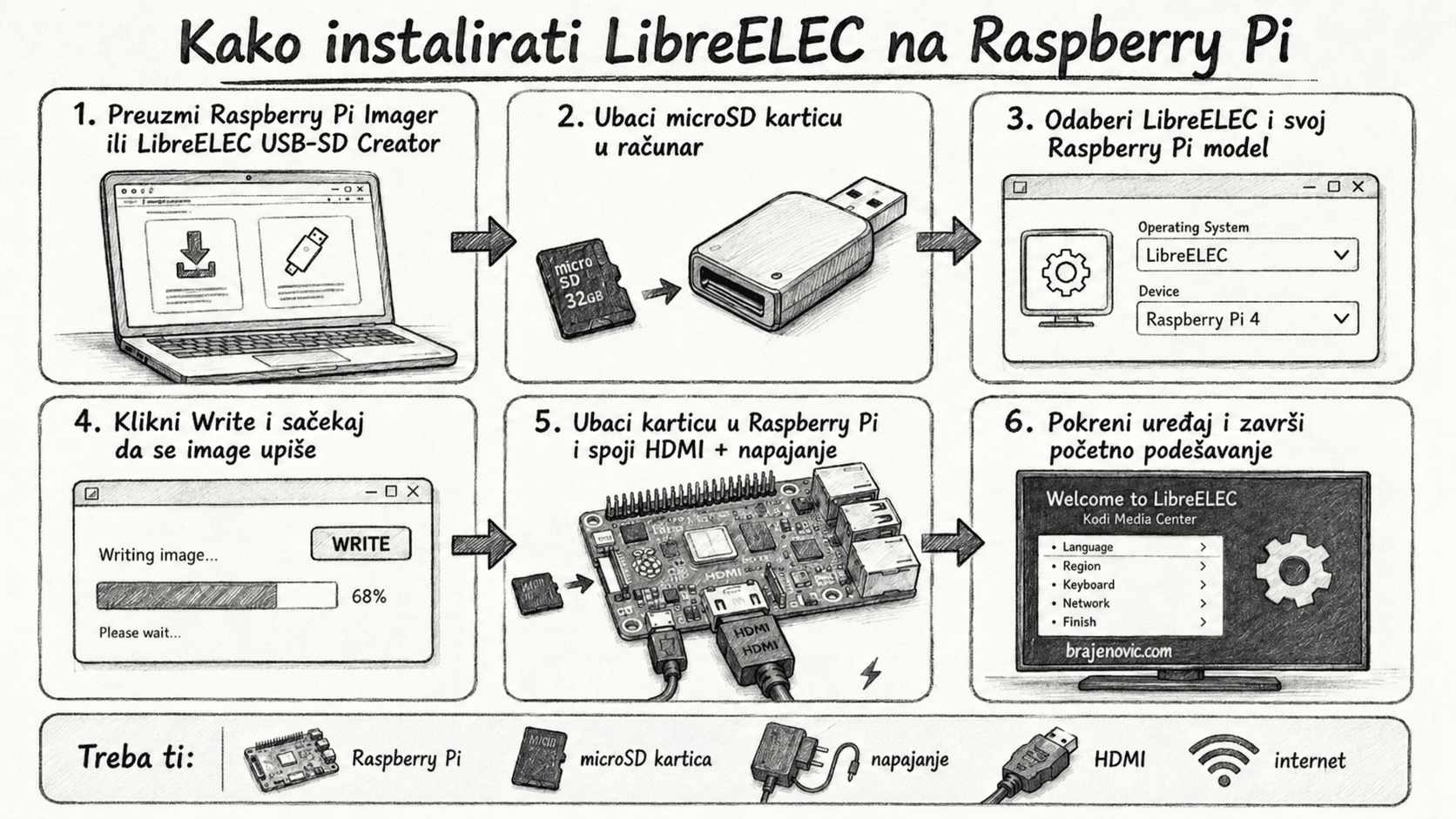
Za instalaciju ti trebaju Raspberry Pi, microSD kartica, računalo, čitač kartica, HDMI kabel, napajanje i internet veza.
Prvo preuzmi i instaliraj Raspberry Pi Imager ili LibreELEC USB-SD Creator na računalo. Najjednostavnije je koristiti Raspberry Pi Imager.
Ubaci microSD karticu u računalo i pokreni Raspberry Pi Imager. Zatim odaberi svoj model Raspberry Pi uređaja, primjerice Raspberry Pi 4 ili Raspberry Pi 5.
U izboru operativnog sustava pronađi LibreELEC. Odaberi verziju koja odgovara tvom Raspberry Pi modelu. Nakon toga izaberi microSD karticu kao medij za instalaciju.
Klikni na Write ili Piši i pričekaj da se LibreELEC upiše na karticu. Kada je proces završen, izvadi microSD karticu iz računala.
Umetni karticu u Raspberry Pi, spoji HDMI kabel na televizor ili monitor, priključi mrežni kabel ako koristiš Ethernet, a zatim spoji napajanje.
Raspberry Pi će se pokrenuti direktno u LibreELEC/Kodi. Kod prvog pokretanja pojavit će se čarobnjak za osnovno podešavanje. Tu možeš odabrati jezik, podesiti mrežu, naziv uređaja i po želji uključiti SSH pristup.
Nakon toga Kodi je spreman za korištenje. Možeš dodati izvore filmova, serija, muzike ili fotografija, povezati NAS ili USB disk, instalirati službene dodatke i prilagoditi izgled sučelja.
Kodi kao IP televizija
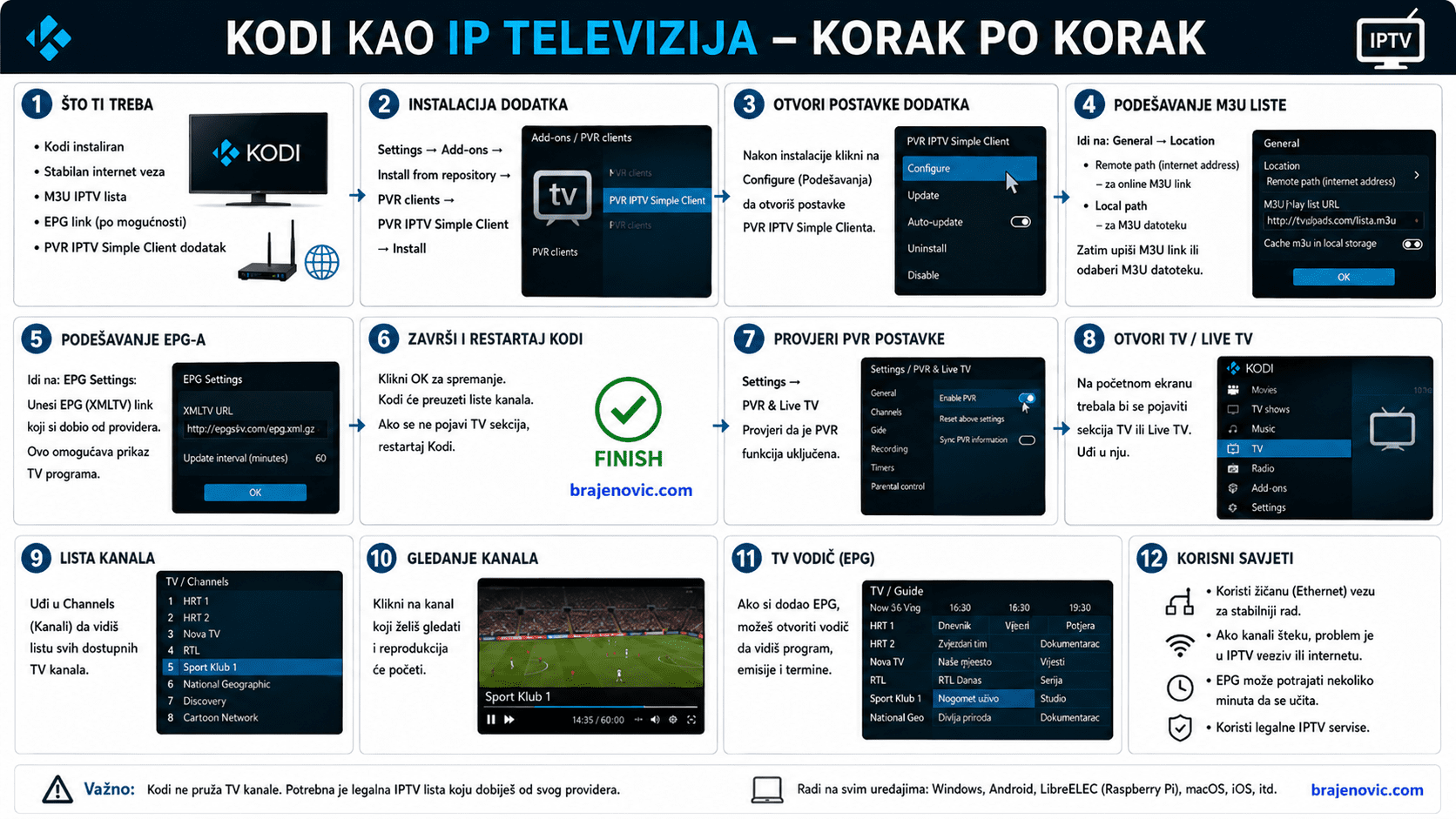
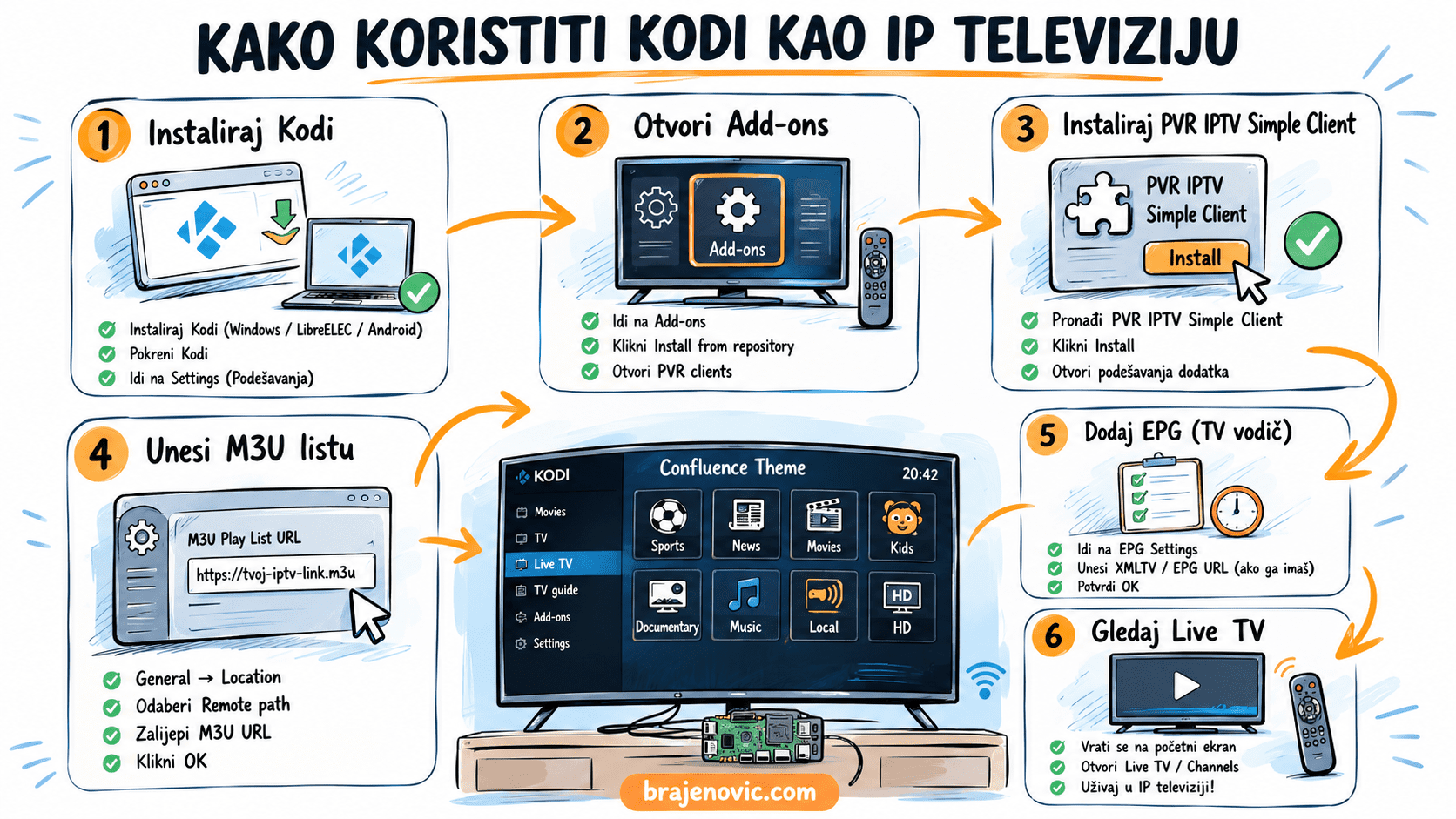
Kodi se može koristiti kao aplikacija za gledanje IP televizije, ali važno je naglasiti da Kodi sam po sebi ne daje TV kanale. On je samo media centar. Da bi IP televizija radila, potreban ti je legalan IPTV izvor, najčešće u obliku M3U liste i, po mogućnosti, EPG vodiča.
M3U lista sadrži linkove do TV kanala, dok EPG prikazuje TV program, nazive emisija, vrijeme početka i završetka.
Što ti treba?
Za gledanje IPTV-a preko Kodija potrebno je:
- instaliran Kodi
- stabilna internet veza
- M3U IPTV lista
- EPG link, ako ga tvoj IPTV provider nudi
- dodatak PVR IPTV Simple Client
Instalacija PVR IPTV Simple Client dodatka
Otvori Kodi i idi na:
Settings / Podešavanja
Zatim otvori:
Add-ons
Pa izaberi:
Install from repository
Nakon toga idi na:
PVR clients
Pronađi:
PVR IPTV Simple Client
Otvori ga i klikni:
Install
Kada se dodatak instalira, nemoj još izlaziti nego odmah uđi u njegova podešavanja.
Podešavanje M3U liste
U postavkama dodatka PVR IPTV Simple Client otvori sekciju:
General
Kod opcije Location izaberi jednu od dvije mogućnosti.
Ako imaš M3U listu kao internet link, izaberi:
Remote path / Internet address
Zatim u polje M3U Play List URL upiši ili zalijepi link koji si dobio od IPTV providera.
Ako imaš M3U listu kao datoteku na računalu, USB-u ili mrežnom disku, izaberi:
Local path
Zatim pronađi M3U datoteku i odaberi je.
Nakon toga potvrdi podešavanja klikom na OK.
Podešavanje EPG programa
Ako tvoj IPTV provider daje EPG link, vrati se u podešavanja dodatka i otvori:
EPG Settings
Kod opcije za XMLTV link izaberi remote/internet lokaciju i unesi EPG URL.
EPG link obično izgleda kao XML ili XML.GZ adresa. Nakon unosa potvrdi s OK.
EPG nije obavezan, ali je vrlo koristan jer omogućava da u Kodiju vidiš TV raspored, emisije, filmove i vrijeme emitiranja.
Uključivanje TV funkcije u Kodiju
Nakon što je PVR IPTV Simple Client podešen, Kodi će obično tražiti restart ili automatski pokrenuti učitavanje kanala.
Ako se TV sekcija ne pojavi, idi na:
Settings
Zatim:
PVR & Live TV
Provjeri da je opcija PVR funkcije uključena.
Nakon toga se vrati na početni ekran Kodija. Trebala bi se pojaviti nova sekcija:
TV
ili:
Live TV
Unutar nje ćeš vidjeti listu kanala, grupe kanala i TV vodič ako je EPG pravilno podešen.
Kako gledati kanale
Na početnom ekranu otvori:
TV / Live TV
Zatim izaberi:
Channels
Klikni na kanal koji želiš gledati i reprodukcija će početi.
Ako lista ima grupe, možeš birati kategorije poput sportskih, filmskih, dokumentarnih, dječjih ili regionalnih kanala, zavisno od toga kako je tvoja M3U lista organizirana.
Korisni savjeti
Za stabilan IPTV bolje je koristiti žičanu Ethernet vezu nego Wi-Fi, posebno ako gledaš HD ili 4K kanale.
Ako se kanali sporo otvaraju ili prekidaju, problem je najčešće u IPTV izvoru, internetu, Wi-Fi signalu ili opterećenom serveru providera.
Ako koristiš Kodi na Raspberry Pi uređaju s LibreELEC-om, IPTV radi vrlo dobro, ali je preporučljivo koristiti kvalitetno napajanje i stabilnu mrežu.
Ako se EPG ne prikazuje odmah, pričekaj nekoliko minuta ili restartaj Kodi. Kod većih lista učitavanje programa može potrajati.
Važna napomena:
Koristi samo legalne IPTV liste i servise. Kodi je legalan media centar, ali sadržaj koji se učitava preko M3U liste mora dolaziti iz legalnog izvora. Kodi ne prodaje, ne isporučuje i ne garantira TV kanale, on samo prikazuje ono što korisnik sam doda.