
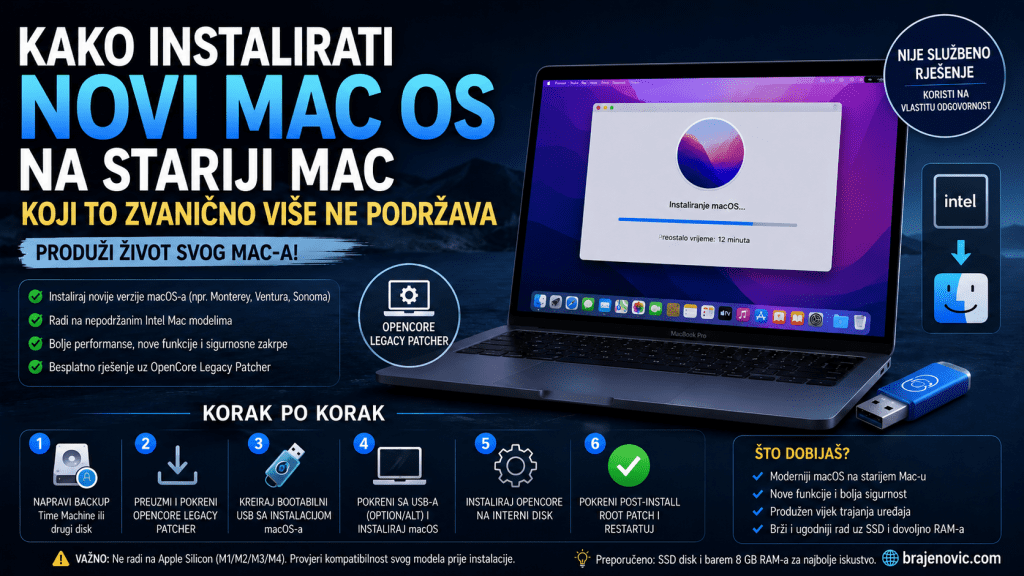
Apple redovno prekida podršku za starije Mac računare, čak i kada su oni hardverski još uvijek sasvim upotrebljivi. To znači da određeni modeli više ne mogu službenim putem instalirati najnoviji macOS iako imaju dovoljno snage za svakodnevni rad, internet, multimediju, uredske aplikacije i lakše profesionalne zadatke.
Za takve situacije najpoznatije rješenje je OpenCore Legacy Patcher, često skraćeno OCLP. To je alat koji omogućava instalaciju novijih verzija macOS-a na starije Intel Mac modele koje Apple više službeno ne podržava. Važno je odmah naglasiti da ovo nije službena Apple metoda i ne radi na Apple Silicon Macovima s M1, M2, M3 ili novijim čipovima te se koristi na vlastitu odgovornost.
Što je OpenCore Legacy Patcher?
OpenCore Legacy Patcher je projekt koji koristi OpenCore bootloader kako bi starijem Macu omogućio pokretanje novijeg macOS-a. U praksi, on “prevari” instalacijski proces i prilagodi sistem tako da noviji macOS može raditi na hardveru koji je Apple izbacio iz službene podrške.
To ne znači da svaki stari Mac radi savršeno. Neki modeli imaju ograničenja s grafikom, Wi-Fi karticama, Bluetoothom, kamerom, sleep funkcijom ili hardverskom akceleracijom. Zato je prije instalacije važno provjeriti je li konkretan model podržan i kakvi su poznati problemi za taj uređaj.
Najčešće se OCLP koristi za instalaciju verzija kao što su macOS Big Sur, Monterey, Ventura, Sonoma i Sequoia na starije Intel Mac-ove. Kod najnovijih verzija macOS-a situacija se može mijenjati pa ne treba pretpostaviti da je svaka nova verzija odmah stabilna za neslužbenu instalaciju.
Prije instalacije
Prije bilo kakvog zahvata treba napraviti kompletnu sigurnosnu kopiju podataka. Najbolje je koristiti Time Machine na eksternom disku, a važne dokumente dodatno kopirati ručno na drugi disk ili cloud. Instalacija novog sistema na nepodržani Mac može proći bez problema, ali uvijek postoji mogućnost greške, gubitka podataka ili potrebe za potpunim brisanjem diska.
Također je pametno provjeriti točan model Maca. To se radi preko Apple menija, opcije About This Mac / O ovom Macu, a zatim kroz detalje sistema gdje se vidi model i godina uređaja. Ti podaci su važni jer se kompatibilnost ne određuje samo po nazivu, nego često i po identifikatoru modela.
Za instalaciju će biti potreban USB stick od najmanje 16 GB, stabilna internet veza, dovoljno slobodnog prostora na disku i punjač ako se radi o MacBook-u. Preporučljivo je koristiti originalni ili kvalitetan punjač i ne prekidati proces instalacije.
Izrada instalacijskog USB-a
Najsigurniji pristup je napraviti bootabilni USB instalacijski medij. Na podržanom ili postojećem Mac sistemu preuzima se OpenCore Legacy Patcher aplikacija. Nakon pokretanja alata bira se opcija za kreiranje macOS instalera.
Unutar alata se može preuzeti željena verzija macOS-a ili koristiti već postojeći instalacijski paket ako je ranije preuzet. Nakon toga se bira USB stick na koji će se instalacijski medij zapisati. Proces može potrajati jer se preuzima veliki macOS installer i zatim priprema USB.
Kada je USB napravljen isti alat se koristi za instalaciju OpenCore bootloadera na USB. To je ključan korak jer bez OpenCorea stariji Mac često neće moći pokrenuti instalaciju novijeg macOS-a.
Pokretanje instalacije
Nakon što je USB spreman, Mac se restartuje. Pri startovanju se drži tipka Option, odnosno Alt, dok se ne pojavi boot meni. U tom meniju treba odabrati EFI Boot, što pokreće OpenCore. Nakon toga se bira macOS installer s USB-a.
Instalacija dalje izgleda slično kao standardna macOS instalacija. Korisnik bira disk na koji želi instalirati sistem. Ako se radi nadogradnja preko postojećeg sistema, podaci i aplikacije se u pravilu mogu zadržati, ali za starije i problematične instalacije često je čišća opcija napraviti clean install, odnosno obrisati disk i instalirati sistem iz početka.
Kod clean install metode najprije se otvara Disk Utility, briše se interni disk i formatira kao APFS uz GUID Partition Map. Nakon toga se pokreće instalacija macOS-a. Mac će se tokom procesa više puta restartovati. Svaki put kada se pojavi boot meni treba pustiti da se instalacija nastavi kroz OpenCore, odnosno po potrebi opet odabrati odgovarajući macOS installer ili novi sistemski disk.
Instalacija OpenCorea na interni disk
Nakon što se macOS prvi put uspješno pokrene, posao još nije potpuno gotov. Ako je OpenCore ostao samo na USB sticku, Mac će za pokretanje sistema i dalje trebati taj USB. Zato se nakon instalacije ponovo otvara OpenCore Legacy Patcher i bira opcija za instalaciju OpenCorea na interni disk.
Kada se OpenCore instalira na interni disk, računar se može pokretati bez USB sticka. Nakon restarta se opet može pojaviti EFI Boot opcija, ali ovaj put dolazi s internog diska. Time Mac dobija trajni boot mehanizam za novi macOS.
Post-install root patch
Jedan od najvažnijih koraka je Post-Install Root Patch. Nakon prve instalacije novi macOS može raditi, ali neke komponente možda neće funkcionirati kako treba. To se posebno odnosi na grafičku akceleraciju, Wi-Fi, Bluetooth, zvuk ili druge hardverske funkcije.
OpenCore Legacy Patcher obično sam prepozna što je potrebno zakrpati. Korisnik treba otvoriti aplikaciju, izabrati Post-Install Root Patch i pokrenuti patchiranje. Nakon završetka obavezan je restart. Tek nakon tog koraka sistem obično radi onako kako se očekuje.
Nadogradnje i oprez
Kada je noviji macOS instaliran na nepodržani Mac, sistemske nadogradnje treba raditi oprezno. Manji sigurnosni update-i često rade, ali veće nadogradnje mogu privremeno pokvariti grafiku, Wi-Fi ili boot proces dok OCLP ne dobije podršku za novu verziju.
Zato nije preporučljivo uključiti automatske nadogradnje bez razmišljanja. Bolje je prvo provjeriti da li trenutna verzija OpenCore Legacy Patchera podržava novi macOS update, zatim ažurirati sam OCLP, pa tek onda raditi sistemsku nadogradnju.
Nakon svakog većeg macOS updatea često je potrebno ponovo pokrenuti Post-Install Root Patch jer Apple tokom nadogradnje može zamijeniti sistemske datoteke koje su ranije bile patchirane.
Prednosti i mane
Najveća prednost ove metode je što stariji Mac dobija produžen životni vijek. Računar koji je Apple već otpisao može dobiti moderniji browser, novije aplikacije, sigurnosne zakrpe i svježije korisničko iskustvo. To je posebno korisno za iMac, Mac mini i MacBook Pro modele koji još uvijek imaju solidan ekran, kućište, tastaturu i opću kvalitetu izrade.
Mana je što ovo nije službena instalacija. Mogući su bugovi, sporije performanse, veća potrošnja baterije, problemi nakon updatea ili nepotpuna podrška za neke hardverske komponente. Kod vrlo starih Macova noviji macOS može biti tehnički moguć, ali ne i ugodan za svakodnevni rad.
Zato je realno očekivati da će najbolji rezultati biti na modelima s SSD diskom, barem 8 GB RAM-a i relativno novijom grafikom. Ako Mac ima stari mehanički hard disk, prva preporuka je zamjena za SSD, jer to često donosi veće ubrzanje nego sama nadogradnja macOS-a.
Instalacija novijeg macOS-a na stariji Mac koji ga službeno više ne podržava može biti odličan način da se produži život kvalitetnog računara. OpenCore Legacy Patcher omogućava da mnogi Intel Mac modeli nastave raditi s modernijim sistemom, ali traži pažnju, pripremu i razumijevanje rizika.
Najvažnije je napraviti backup, provjeriti kompatibilnost modela, koristiti bootabilni USB, instalirati OpenCore na interni disk i nakon instalacije pokrenuti Post-Install Root Patch. Kada se sve napravi pravilno, stariji Mac može ponovo postati vrlo upotrebljiv za svakodnevni rad, multimediju, internet i osnovne profesionalne zadatke.
Ipak, ovo nije rješenje za svakoga. Ako je Mac poslovno kritičan, ako korisnik ne želi rizik ili ako mu je potrebna maksimalna stabilnost, bolje je ostati na zadnjoj službeno podržanoj verziji macOS-a. Za entuzijaste, kućne korisnike i one koji žele izvući još nekoliko godina iz starog Apple hardvera, OCLP je jedno od najkorisnijih rješenja u Mac zajednici.